
Вам знакома ситуация, когда цифровое пространство ноутбука (грубо говоря, ваш рабочий стол) вам напоминает одну большую свалку, заваленную сотнями ненужных файлов, приложений и заметок? Если да, очень рекомендую прочитать эту статью, в которой я подробно расскажу, как решил эту проблему простым и при этом очень эффективным способом.
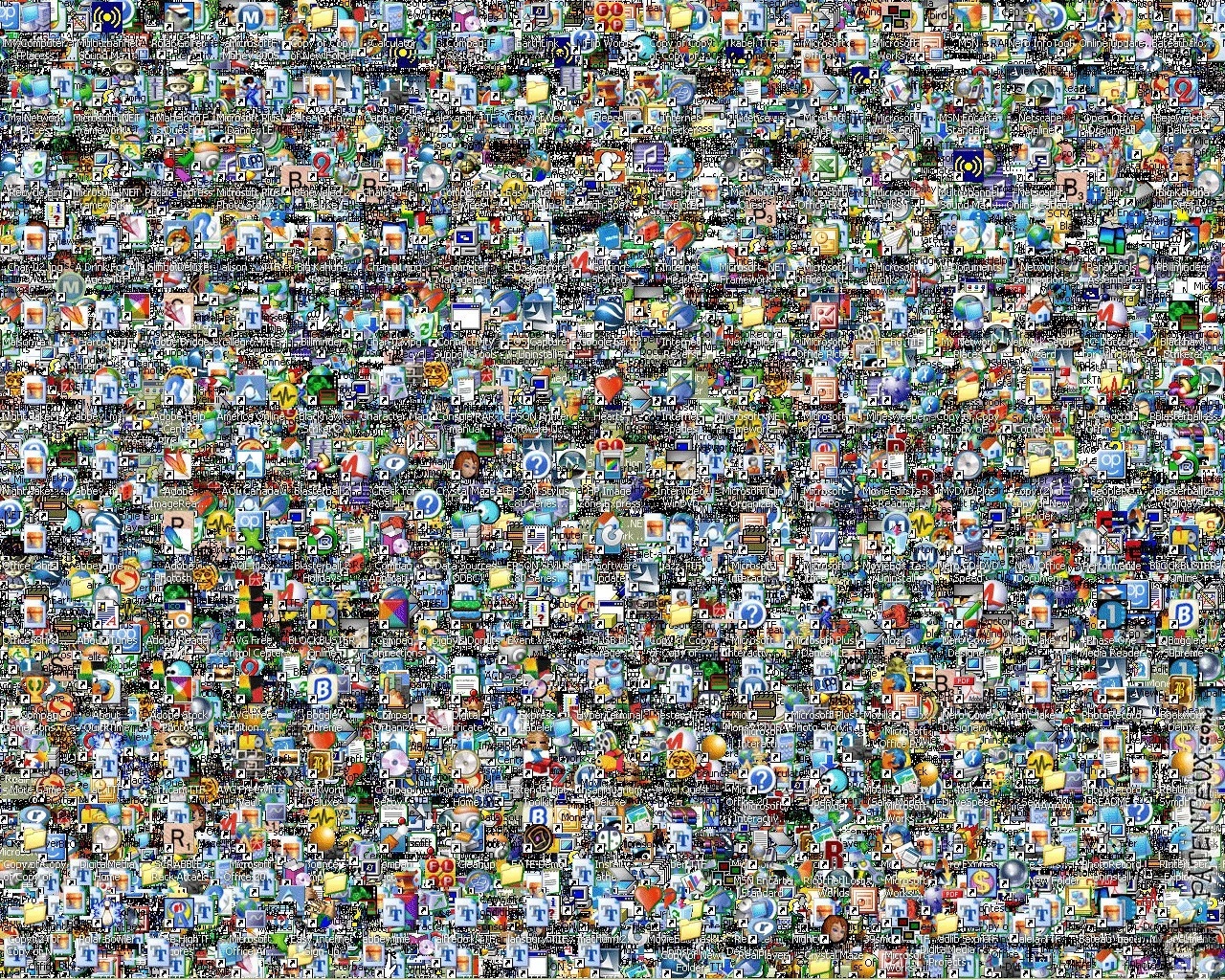
В общем, все началось с того, что ровно год назад я столкнулся с проблемой на ноубтуке: весь мой рабочий стол был буквально заставлен хаотичными файлами, задачи раскиданы по разным приложениям, а заметки хранились то в Google Docs, то в заметках телефона. Из-за этого я постоянно что-то терял или упускал из виду, порой даже не мог вспомнить, куда сохранил важный документ, и тратил по 10 минут на поиск нужной заметки. В голове накапливался раздражающий шум из незавершённых дел, и мне всё сложнее было удерживать фокус.
Но какой-то момент я понял: пора наконец что-то менять.
Так родилось решение навести порядок в "цифровом хаосе". Я начал искать подходящую систему для организации информации и повышения продуктивности и первым делом я, конечно же, вспомнил про методологию Getting Things Done Дэвида Аллена, которую практикую уже больше 10 лет.
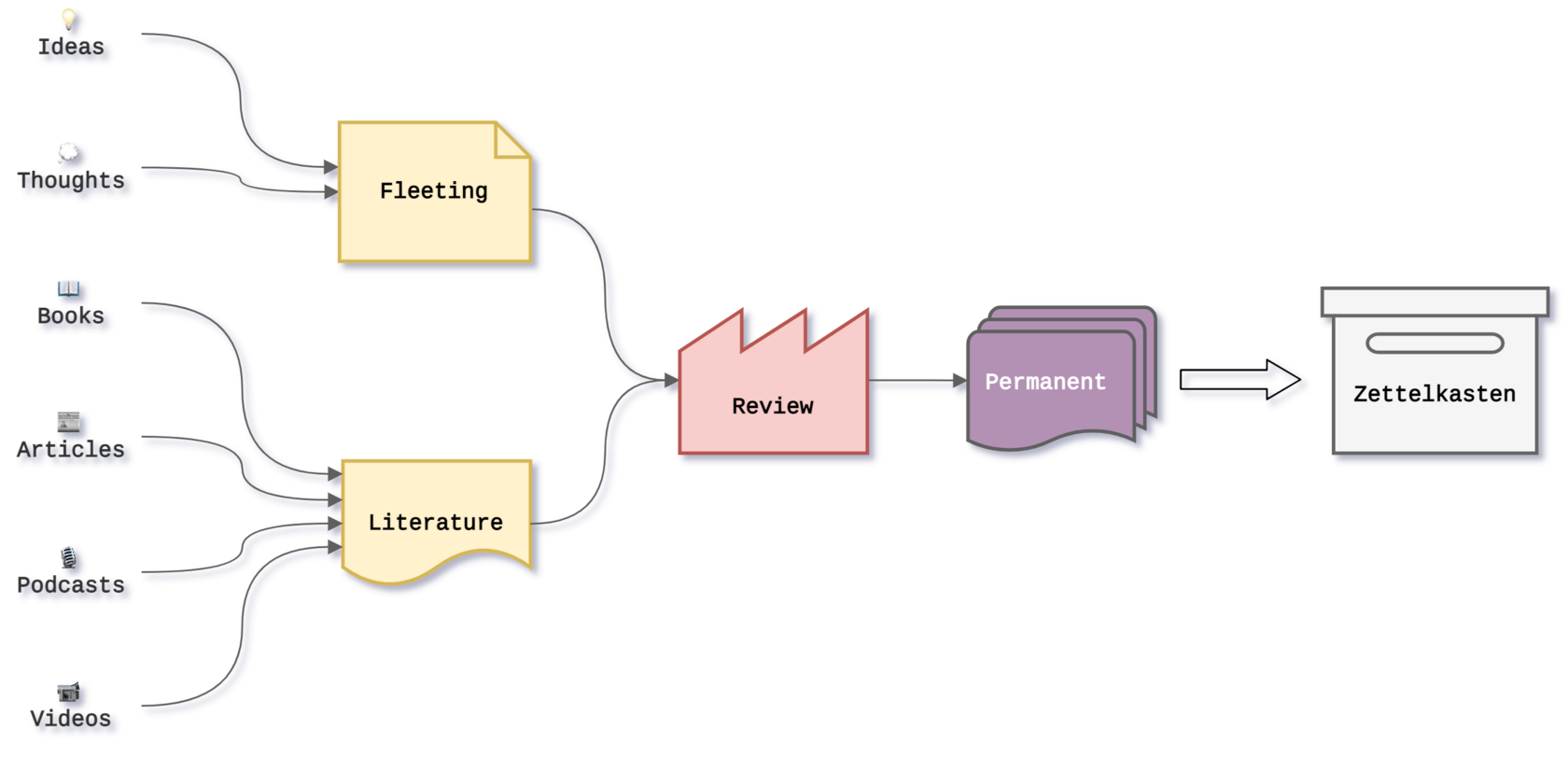
Кстати, у меня есть видео на канале, в котором я рассказываю о том, как использую этот метод на своей практике. И могу сказать, что это действительно отличная система по управлению делами, но одна лишь GTD не отвечает на многие вопросы: она фокусируется на выполнении задач, но не даёт понятной структуры для всей массы заметок и файлов. Ещё на глаза попадалась модная система Zettelkasten для организации умных заметок, но у меня не было ни времени, ни желания возиться с карточками и мудрёными связями между идеями – нужен был более практичный подход формата здесь и сейчас.
Во время поисков подходящего способа я случайно наткнулся на упоминание о методе P.A.R.A. В одной статье про «второй мозг» – личную базу знаний – автор делился шаблоном в Notion, основанным на методологии PARA. Я заинтересовался и узнал, что этот метод разработал эксперт по продуктивности Тьяго Форте.
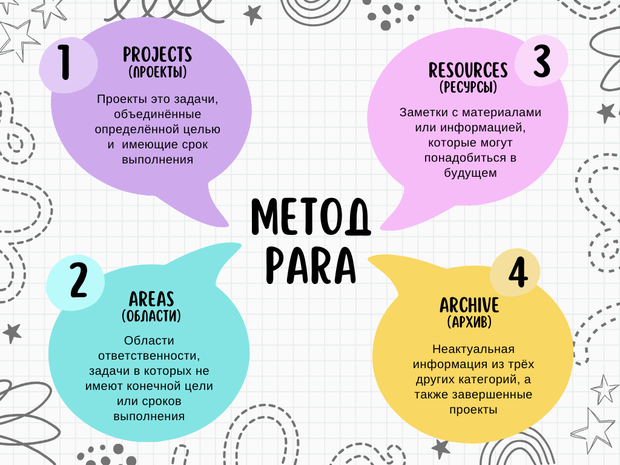
Если коротко, то главная идея в том, чтобы разбить всё цифровое содержимое на четыре категории:
Концепция меня сразу зацепила, и спустя время я лишь убедился в ее надежности.
Во-первых, после всех сложных систем она выглядела на удивление простой и здравой.
А дальше, чтобы глубже разобраться в методе, я прочёл книгу Тьяго Форте (благо она вышла на русском языке) и подписался на его YouTube-канал на английском. Видео Форте помогли мне понять тонкости подхода, и я постепенно начал приземлять эту методологию на свою реальность.
Важно отметить, что метод PARA я воспринял не как замену GTD, а как усиление и дополнение к ней. GTD по-прежнему помогает мне организовывать и выполнять дела, а PARA создаёт ясную структуру для всей сопутствующей информации.
А теперь ниже делюсь основными нюансами и показываю поэтапно, КАК именно я внедрил ее у себя.
Но какой-то момент я понял: пора наконец что-то менять.
Так родилось решение навести порядок в "цифровом хаосе". Я начал искать подходящую систему для организации информации и повышения продуктивности и первым делом я, конечно же, вспомнил про методологию Getting Things Done Дэвида Аллена, которую практикую уже больше 10 лет.
Кстати, у меня есть видео на канале, в котором я рассказываю о том, как использую этот метод на своей практике. И могу сказать, что это действительно отличная система по управлению делами, но одна лишь GTD не отвечает на многие вопросы: она фокусируется на выполнении задач, но не даёт понятной структуры для всей массы заметок и файлов. Ещё на глаза попадалась модная система Zettelkasten для организации умных заметок, но у меня не было ни времени, ни желания возиться с карточками и мудрёными связями между идеями – нужен был более практичный подход формата здесь и сейчас.
Во время поисков подходящего способа я случайно наткнулся на упоминание о методе P.A.R.A. В одной статье про «второй мозг» – личную базу знаний – автор делился шаблоном в Notion, основанным на методологии PARA. Я заинтересовался и узнал, что этот метод разработал эксперт по продуктивности Тьяго Форте.
Если коротко, то главная идея в том, чтобы разбить всё цифровое содержимое на четыре категории:
- Проекты
- Области
- Ресурсы
- Архив
Концепция меня сразу зацепила, и спустя время я лишь убедился в ее надежности.
Во-первых, после всех сложных систем она выглядела на удивление простой и здравой.
А дальше, чтобы глубже разобраться в методе, я прочёл книгу Тьяго Форте (благо она вышла на русском языке) и подписался на его YouTube-канал на английском. Видео Форте помогли мне понять тонкости подхода, и я постепенно начал приземлять эту методологию на свою реальность.
Важно отметить, что метод PARA я воспринял не как замену GTD, а как усиление и дополнение к ней. GTD по-прежнему помогает мне организовывать и выполнять дела, а PARA создаёт ясную структуру для всей сопутствующей информации.
А теперь ниже делюсь основными нюансами и показываю поэтапно, КАК именно я внедрил ее у себя.
Почему я выбрал метод PARA вместо других систем
Метод PARA структурирует цифровое пространство по четырём направлениям: проекты, области, ресурсы и архив.
Меня в этой системе привлекла простота и универсальность. Всего четыре категории охватывают буквально всю информацию в жизни – по сравнению с десятками папок и тегов, которыми я раньше пытался оперировать, это казалось глотком свежего воздуха.
При этом метод PARA достаточно гибкий: неважно, используете вы его в блокноте, на жёстком диске или в Notion – принцип остаётся тем же. Я узнал, что даже опытные пользователи Notion хвалят такой подход, например, консультант по продуктивности Мари Пулен отмечала, что структура PARA дала её рабочему пространству понятный каркас.
Почему все-таки не GTD или Zettelkasten?
GTD, на мой взгляд, больше про выполнение дел и она требует строгой дисциплины (все эти контексты, списки, регулярные обзоры). К тому же мне в ней не хватало простого способа упорядочить справочные материалы – там для этого лишь общие рекомендации.
Zettelkasten, в свою очередь, полезен для научных и творческих заметок, но слишком сложен и академичен для повседневных задач.
GTD, на мой взгляд, больше про выполнение дел и она требует строгой дисциплины (все эти контексты, списки, регулярные обзоры). К тому же мне в ней не хватало простого способа упорядочить справочные материалы – там для этого лишь общие рекомендации.
Zettelkasten, в свою очередь, полезен для научных и творческих заметок, но слишком сложен и академичен для повседневных задач.
А вот PARA буквально с первых шагов даёт понятную схему для всего: от текущих проектов до архивных файлов. К тому же сам автор метода говорит, что организационная система должна облегчать жизнь, а не усложнять И вот у PARA, на мой взгляд, именно так и получилось.
Первые шаги: как я начал внедрять PARA
Итак, вооружившись энтузиазмом и базовыми знаниями о методе, я принялся за преобразование своего цифрового хозяйства.
Для начала я решил определить границы своих «владений» – то есть выписать всё, чем я занимаюсь.
Я устроил небольшую мозговую атаку и составил два списка: список областей моей жизни и список текущих проектов.
Для начала я решил определить границы своих «владений» – то есть выписать всё, чем я занимаюсь.
Я устроил небольшую мозговую атаку и составил два списка: список областей моей жизни и список текущих проектов.
- В областях оказалось всё долгосрочное и непрерывное – работа, здоровье, семья, хобби
- В проектах перечислил конкретные цели и инициативы, над которыми работаю (например, завершить отчёт, запустить сайт, подготовиться к празднику)
Затем настало время навести порядок в уже существующих файлах и заметках.
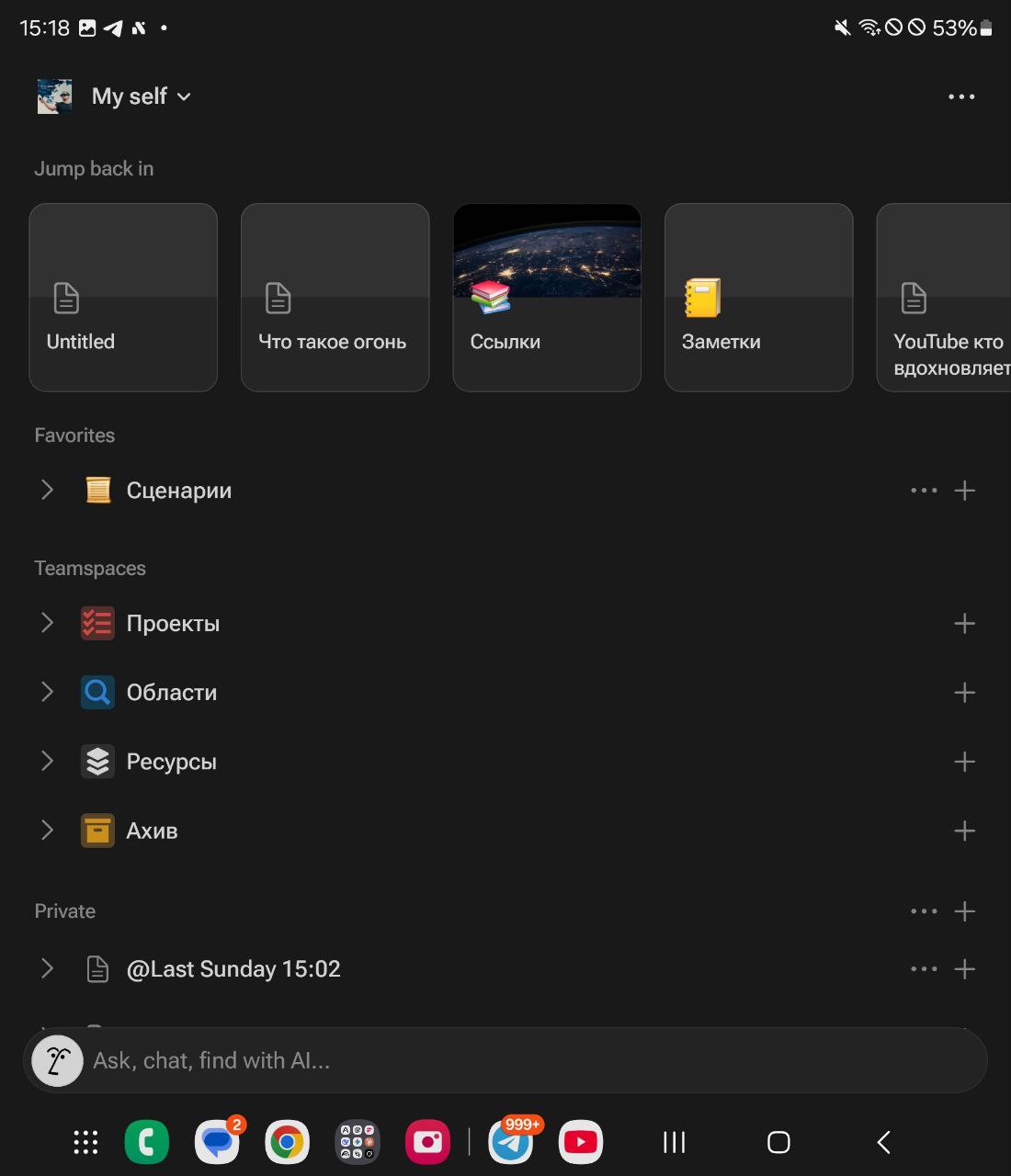
Я открыл Notion и создал там четыре основных раздела-страницы:
Эти категории соответствовали методологии PARA и должны были вместить всё содержимое моего цифрового мира. После этого я начал “рассовывать” накопленные материалы по новым местам. Признаться, объём работы пугал – у меня были сотни записей и документов, накопленных за годы.
Я открыл Notion и создал там четыре основных раздела-страницы:
- Проекты
- Области
- Ресурсы
- Архив
Эти категории соответствовали методологии PARA и должны были вместить всё содержимое моего цифрового мира. После этого я начал “рассовывать” накопленные материалы по новым местам. Признаться, объём работы пугал – у меня были сотни записей и документов, накопленных за годы.
К счастью, я заранее знал лайфхак: не нужно пытаться разобрать весь прошлый хлам вручную. Вместо этого я взял и переместил добрую часть старых файлов и заметок прямиком в Archive без детальной сортировки. Такой совет я встретил в описании метода и решил последовать ему.
Логика проста: сначала организуй текущее и важное, а старые материалы пусть лежат в архиве - если когда-то понадобятся, тогда и можно и разобрать их по новой системе.
И главное, что это невероятно облегчило старт: сразу отпало чувство, что “надо переработать абсолютно всё, иначе ничего не выйдет”. Я сконцентрировался на наведении порядка в актуальных проектах и делах, а исторический балласт сложил в архив, где он больше не мозолил глаза.
Логика проста: сначала организуй текущее и важное, а старые материалы пусть лежат в архиве - если когда-то понадобятся, тогда и можно и разобрать их по новой системе.
И главное, что это невероятно облегчило старт: сразу отпало чувство, что “надо переработать абсолютно всё, иначе ничего не выйдет”. Я сконцентрировался на наведении порядка в актуальных проектах и делах, а исторический балласт сложил в архив, где он больше не мозолил глаза.
Во время этой ревизии пришлось и переосмыслить сами категории. Что-то я изначально отнёс не туда, но в процессе стало ясно, где ошибся. Например, обнаружил у себя папку “Разное” с десятками несортированных заметок – теперь почти всё из неё разложилось либо в ресурсы, либо привязалось к конкретным проектам. Постепенно каждая вещь нашла своё место.
Уже через пару вечеров в Notion вырисовался скелет моего цифрового “второго мозга”: проекты собраны, области обозначены, ресурсы подшиты, лишнее отправлено в архив. Базовая уборка завершилась – и я почувствовал облегчение! Впереди оставалась тонкая настройка под себя, но самое трудное было позади.
Уже через пару вечеров в Notion вырисовался скелет моего цифрового “второго мозга”: проекты собраны, области обозначены, ресурсы подшиты, лишнее отправлено в архив. Базовая уборка завершилась – и я почувствовал облегчение! Впереди оставалась тонкая настройка под себя, но самое трудное было позади.
Как я настроил систему PARA в Notion
Notion оказался идеальным инструментом для воплощения метода PARA.
Я сделал ставку на Notion ещё и потому, что эта платформа сейчас лучше всего интегрируется с искусственным интеллектом. Notion поддерживает так называемый Model Context Protocol – специальный механизм, который позволяет подключать к моему рабочему пространству нейросетевых ассистентов (про это тоже отдельная тема).
Допустим, напрямую из Notion я могу отправлять и получать материалы через такие ИИ, как Claude и Manus (ими я пользуюсь регулярно и у меня также есть обзоры). Кроме того, я активно применяю встроенный Notion AI – он помогает быстро редактировать и структурировать заметки. Все эти возможности делают Notion мощной основой для моего «второго мозга». Помимо этого, я решил задействовать функциональность баз данных Notion, чтобы сделать систему более динамичной.
Теперь по порядку.
1) Прежде всего, я создал таблицу Проекты – это реестр всех моих проектов. У каждого проекта есть несколько свойств: описание цели, дедлайн, статус (например, «В работе» или «Завершён») и привязка к области (о ней чуть позже). Внутри страницы каждого проекта я храню заметки, ссылки и файлы по теме – всё необходимое под рукой.
Для управления повседневными задачами я сделал отдельную базу Задачи и связал её с проектами. Теперь каждая задача прикрепляется к соответствующему проекту, и на странице проекта автоматически отображается список текущих задач по нему.
(В этом месте я настроил несколько удобных представлений списка задач – например, по статусам или по дедлайну – чтобы легко отслеживать прогресс. Но главное, что все задачи теперь привязаны к проектам и видны в соответствующем контексте.)
2) Области у меня представлены списком основных сфер жизни:
Я сделал каждую область отдельной страницей в Notion. Эти страницы служат своего рода «домашними экранами» для соответствующих сфер. Например, на странице «Работа» у меня автоматически выводятся все текущие рабочие проекты (фильтр по свойству Area = Работа в базе Projects) и связанные с ними задачи. Там же есть секция заметок по работе и виджет календаря ближайших событий. Аналогично, страница «Здоровье» показывает мои проекты по здоровью (например, проект «Подготовка к марафону»), регулярные задачи (тренировки, визиты к врачу) и полезные материалы по теме.
Заходишь в определённую область – и видишь всю актуальную информацию по этому направлению жизни в одном месте.
3) Для справочных материалов, идей и полезных ссылок я отвёл раздел Ресурсы. В нём у меня своя база данных – своего рода личная библиотека знаний. Каждая запись в этой базе – это заметка, сохранённая статья или документ, которые могут пригодиться в будущем. Я добавил поля для тегов (тем) к ресурсам, чтобы потом быстро фильтровать информацию.
Например, пометил материалы тегами «маркетинг», «путешествия», «здоровье» – и при необходимости могу отфильтровать список по конкретной теме. Некоторые коллекции удобнее просматривать визуально, поэтому для части базы я использую представление галереи с карточками – смотрится наглядно и красиво.
Сбор новых ресурсов тоже стал проще: если нахожу в интернете что-то полезное, я сразу сохраняю это в Notion. Использую веб-клиппер, чтобы отправить статью прямо в базу ресурсов, или добавляю материал вручную – главное, что информация сразу попадает в нужное место, а не зависает в бесконечных закладках браузера.
Отдельная база Ресурсы – блестящая идея, ведь теперь у меня есть единое хранилище для всех таких вещей. Раньше подобные заметки и ссылки были разбросаны по разным сервисам, а теперь они удобно собраны вместе.
4) Остался раздел Aрхив, и его я реализовал хитро. Вместо отдельной папки для старых страниц я сделал в базах данных специальный статус или отметку Archived. Например, в таблице Проекты у каждого проекта есть поле Status, где можно выбрать значение «Archived». Как только проект выполнен или больше не актуален, я переключаю его статус на Archived – и настроенные фильтры исключают его из списка активных проектов. Проект как бы “уходит” в архив, но физически остаётся в базе (со всеми связанными задачами и заметками), просто скрыт от глаз. В любой момент можно найти и вернуть его, если понадобится. То же касается и задач: выполненные задачи помечаются как завершённые и автоматически исчезают из основного списка дел (хотя продолжают храниться в системе для истории).
Мне нравится такой подход – не надо вручную перетаскивать десятки страниц в папку «Архив» и бояться, что при этом что-то сломается. Всё остаётся на своих местах, просто помечено как неактивное. В Notion это стандартный приём: лучше изменить статус, чем физически двигать страницы между разделами (иначе можно потерять связи или метаданные). Я спокойно храню весь прошлый опыт в архиве, зная, что он мне не мешает, но при желании всегда доступен.
Признаюсь, на этапе настройки Notion я не стеснялся пользоваться чужими наработками. Нашёл готовый шаблон “Second Brain” по методике PARA и сделал его копию себе в пространство. Шаблон сразу создал основные страницы и связи между ними – по сути, задал начальный каркас системы.
Разумеется, я внёс много правок под свои нужды: переименовал некоторые разделы, добавил поле приоритета для задач, убрал лишние компоненты, которые мне были не нужны. Но стартовать с готового решения оказалось куда легче, чем строить всё с нуля. Шаблон сэкономил мне часы времени и даже подсказал пару классных идей по организации дашбордов в Notion.
Сейчас моя система уже мало похожа на исходный шаблон – я её значительно переработал под себя – но я рад, что вначале была возможность опереться на опыт сообщества.
Я сделал ставку на Notion ещё и потому, что эта платформа сейчас лучше всего интегрируется с искусственным интеллектом. Notion поддерживает так называемый Model Context Protocol – специальный механизм, который позволяет подключать к моему рабочему пространству нейросетевых ассистентов (про это тоже отдельная тема).
Допустим, напрямую из Notion я могу отправлять и получать материалы через такие ИИ, как Claude и Manus (ими я пользуюсь регулярно и у меня также есть обзоры). Кроме того, я активно применяю встроенный Notion AI – он помогает быстро редактировать и структурировать заметки. Все эти возможности делают Notion мощной основой для моего «второго мозга». Помимо этого, я решил задействовать функциональность баз данных Notion, чтобы сделать систему более динамичной.
Теперь по порядку.
1) Прежде всего, я создал таблицу Проекты – это реестр всех моих проектов. У каждого проекта есть несколько свойств: описание цели, дедлайн, статус (например, «В работе» или «Завершён») и привязка к области (о ней чуть позже). Внутри страницы каждого проекта я храню заметки, ссылки и файлы по теме – всё необходимое под рукой.
Для управления повседневными задачами я сделал отдельную базу Задачи и связал её с проектами. Теперь каждая задача прикрепляется к соответствующему проекту, и на странице проекта автоматически отображается список текущих задач по нему.
(В этом месте я настроил несколько удобных представлений списка задач – например, по статусам или по дедлайну – чтобы легко отслеживать прогресс. Но главное, что все задачи теперь привязаны к проектам и видны в соответствующем контексте.)
2) Области у меня представлены списком основных сфер жизни:
- Работа
- Здоровье
- Семья
- Обучение и т.д.
Я сделал каждую область отдельной страницей в Notion. Эти страницы служат своего рода «домашними экранами» для соответствующих сфер. Например, на странице «Работа» у меня автоматически выводятся все текущие рабочие проекты (фильтр по свойству Area = Работа в базе Projects) и связанные с ними задачи. Там же есть секция заметок по работе и виджет календаря ближайших событий. Аналогично, страница «Здоровье» показывает мои проекты по здоровью (например, проект «Подготовка к марафону»), регулярные задачи (тренировки, визиты к врачу) и полезные материалы по теме.
Заходишь в определённую область – и видишь всю актуальную информацию по этому направлению жизни в одном месте.
3) Для справочных материалов, идей и полезных ссылок я отвёл раздел Ресурсы. В нём у меня своя база данных – своего рода личная библиотека знаний. Каждая запись в этой базе – это заметка, сохранённая статья или документ, которые могут пригодиться в будущем. Я добавил поля для тегов (тем) к ресурсам, чтобы потом быстро фильтровать информацию.
Например, пометил материалы тегами «маркетинг», «путешествия», «здоровье» – и при необходимости могу отфильтровать список по конкретной теме. Некоторые коллекции удобнее просматривать визуально, поэтому для части базы я использую представление галереи с карточками – смотрится наглядно и красиво.
Сбор новых ресурсов тоже стал проще: если нахожу в интернете что-то полезное, я сразу сохраняю это в Notion. Использую веб-клиппер, чтобы отправить статью прямо в базу ресурсов, или добавляю материал вручную – главное, что информация сразу попадает в нужное место, а не зависает в бесконечных закладках браузера.
Отдельная база Ресурсы – блестящая идея, ведь теперь у меня есть единое хранилище для всех таких вещей. Раньше подобные заметки и ссылки были разбросаны по разным сервисам, а теперь они удобно собраны вместе.
4) Остался раздел Aрхив, и его я реализовал хитро. Вместо отдельной папки для старых страниц я сделал в базах данных специальный статус или отметку Archived. Например, в таблице Проекты у каждого проекта есть поле Status, где можно выбрать значение «Archived». Как только проект выполнен или больше не актуален, я переключаю его статус на Archived – и настроенные фильтры исключают его из списка активных проектов. Проект как бы “уходит” в архив, но физически остаётся в базе (со всеми связанными задачами и заметками), просто скрыт от глаз. В любой момент можно найти и вернуть его, если понадобится. То же касается и задач: выполненные задачи помечаются как завершённые и автоматически исчезают из основного списка дел (хотя продолжают храниться в системе для истории).
Мне нравится такой подход – не надо вручную перетаскивать десятки страниц в папку «Архив» и бояться, что при этом что-то сломается. Всё остаётся на своих местах, просто помечено как неактивное. В Notion это стандартный приём: лучше изменить статус, чем физически двигать страницы между разделами (иначе можно потерять связи или метаданные). Я спокойно храню весь прошлый опыт в архиве, зная, что он мне не мешает, но при желании всегда доступен.
Признаюсь, на этапе настройки Notion я не стеснялся пользоваться чужими наработками. Нашёл готовый шаблон “Second Brain” по методике PARA и сделал его копию себе в пространство. Шаблон сразу создал основные страницы и связи между ними – по сути, задал начальный каркас системы.
Разумеется, я внёс много правок под свои нужды: переименовал некоторые разделы, добавил поле приоритета для задач, убрал лишние компоненты, которые мне были не нужны. Но стартовать с готового решения оказалось куда легче, чем строить всё с нуля. Шаблон сэкономил мне часы времени и даже подсказал пару классных идей по организации дашбордов в Notion.
Сейчас моя система уже мало похожа на исходный шаблон – я её значительно переработал под себя – но я рад, что вначале была возможность опереться на опыт сообщества.
Что изменилось после внедрения PARA
Спустя несколько месяцев использования PARA я почувствовал заметные перемены.
Во-первых, ушло ощущение информационного хаоса – появилось спокойствие и чёткий порядок. Больше нет десятков беспорядочных списков и разбросанных файлов: каждый элемент теперь имеет своё логичное место и предназначение. Благодаря этому снизился уровень стресса. Мозг перестал «плавиться» от попыток держать в голове сразу всё; напротив, у меня теперь спокойствие и уверенность, что ничего важного не потеряется – всё зафиксировано и лежит там, где должно.
Во-вторых, я перестал тратить уйму времени на поиск информации в разных хранилищах. Когда берусь за конкретный проект, мне не нужно рыскать по папкам компьютера или приложениям в поисках нужных материалов – я просто открываю страницу этого проекта в Notion, и всё необходимое уже передо мной. Пока я сосредоточен на одной задаче, ничто постороннее не отвлекает. Если нужно переключиться на другую тему, не проблема: закрываю текущий проект, открываю страницу другого и мгновенно погружаюсь в новый контекст. Раньше переход между задачами стоил мне кучу времени и ментальной энергии; сейчас же система как будто сама переключает мне «режимы». В итоге я успеваю больше и практически перестал откладывать дела в долгий ящик. С чётким списком задач по каждому проекту сложнее забросить какую-то инициативу. Например, я год откладывал наведение порядка в личных финансах. После внедрения PARA я завёл для этого отдельный проект «Финансовый порядок», расписал его на конкретные шаги – и закрыл успешно за пару недель. Без системы, возможно, откладывал бы и дальше, а теперь прозрачность и контроль не дают забыть о важных делах. Когда регулярно видишь, что завершаешь проекты (пусть и небольшие), это очень мотивирует и придаёт уверенности в своих силах.
В-третьих, упростилось сохранение новой информации и снизилась когнитивная нагрузка. Если мне попадается полезный файл, ссылка или идея, я мгновенно сохраняю их в нужное место в Notion – ничего не теряется и потом легко находится. Такой порядок значительно облегчает мне работу с информацией: мозг меньше перегружен рутинными операциями, и я могу больше сосредоточиться на творчестве, на самой работе и бизнес-задачах, на саморазвитии вместо бесконечного поиска или раздумий, куда что положить.
Во-первых, ушло ощущение информационного хаоса – появилось спокойствие и чёткий порядок. Больше нет десятков беспорядочных списков и разбросанных файлов: каждый элемент теперь имеет своё логичное место и предназначение. Благодаря этому снизился уровень стресса. Мозг перестал «плавиться» от попыток держать в голове сразу всё; напротив, у меня теперь спокойствие и уверенность, что ничего важного не потеряется – всё зафиксировано и лежит там, где должно.
Во-вторых, я перестал тратить уйму времени на поиск информации в разных хранилищах. Когда берусь за конкретный проект, мне не нужно рыскать по папкам компьютера или приложениям в поисках нужных материалов – я просто открываю страницу этого проекта в Notion, и всё необходимое уже передо мной. Пока я сосредоточен на одной задаче, ничто постороннее не отвлекает. Если нужно переключиться на другую тему, не проблема: закрываю текущий проект, открываю страницу другого и мгновенно погружаюсь в новый контекст. Раньше переход между задачами стоил мне кучу времени и ментальной энергии; сейчас же система как будто сама переключает мне «режимы». В итоге я успеваю больше и практически перестал откладывать дела в долгий ящик. С чётким списком задач по каждому проекту сложнее забросить какую-то инициативу. Например, я год откладывал наведение порядка в личных финансах. После внедрения PARA я завёл для этого отдельный проект «Финансовый порядок», расписал его на конкретные шаги – и закрыл успешно за пару недель. Без системы, возможно, откладывал бы и дальше, а теперь прозрачность и контроль не дают забыть о важных делах. Когда регулярно видишь, что завершаешь проекты (пусть и небольшие), это очень мотивирует и придаёт уверенности в своих силах.
В-третьих, упростилось сохранение новой информации и снизилась когнитивная нагрузка. Если мне попадается полезный файл, ссылка или идея, я мгновенно сохраняю их в нужное место в Notion – ничего не теряется и потом легко находится. Такой порядок значительно облегчает мне работу с информацией: мозг меньше перегружен рутинными операциями, и я могу больше сосредоточиться на творчестве, на самой работе и бизнес-задачах, на саморазвитии вместо бесконечного поиска или раздумий, куда что положить.

Наконец, исчез визуальный беспорядок, который тоже давил психологически. Теперь экран компьютера у меня почти пуст – больше никаких иконок вида «Новая папка (2)» вперемешку с «Документ.docx». Все файлы разложены по аккуратным папкам или по структуре в Notion. Заметки из разных приложений я свёл в единое хранилище в Notion. Когда начинаю работу, меня встречает не хаос, а чистое пространство и понятный план действий. Это позитивно сказывается на настроении и концентрации: цифровой мир больше не раздражает, а наоборот, поддерживает меня.
Сложности и уроки на пути
Конечно, не всё пошло идеально гладко – по ходу внедрения были и трудности. Одна из главных – как чётко разграничить проект и область.
Сначала я путался и некоторые вещи определил неправильно. Например, «Изучение английского» я поначалу завёл как проект – но у такого процесса нет чёткого конца, значит это всё-таки Area, постоянная область развития.
Пришлось переместить: я создал страницу “Английский” в разделе Areas, а в Projects вынёс только конкретную цель внутри неё – «Сдать экзамен B2 в декабре» уже как отдельный проект с дедлайном. Постепенно я выработал простое правило: если у активности есть конкретный результат и срок, это проект; если же дело бесконечное и поддерживается постоянно, это область. Поняв эту грань, я стал гораздо меньше путаться при категоризации.
Сначала я путался и некоторые вещи определил неправильно. Например, «Изучение английского» я поначалу завёл как проект – но у такого процесса нет чёткого конца, значит это всё-таки Area, постоянная область развития.
Пришлось переместить: я создал страницу “Английский” в разделе Areas, а в Projects вынёс только конкретную цель внутри неё – «Сдать экзамен B2 в декабре» уже как отдельный проект с дедлайном. Постепенно я выработал простое правило: если у активности есть конкретный результат и срок, это проект; если же дело бесконечное и поддерживается постоянно, это область. Поняв эту грань, я стал гораздо меньше путаться при категоризации.
Вторая сложность – выработка привычки пользоваться системой.
Одно дело настроить всё красиво, другое – сделать PARA частью ежедневной рутины. В первые дни я пару раз ловил себя на том, что записываю идею в старый блокнот или сохраняю файл на рабочий стол “на потом” по инерции. Приходилось одёргивать себя: стоп, теперь у всего есть своё место в Notion. Я даже наклеил стикер на монитор: “PARA or it didn’t happen” – чтобы не забывать фиксировать информацию правильно.
Постепенно новая привычка прижилась. Сейчас уже действует автоматизм: появилась новая задача – сразу заношу её в список задач проекта; попалась интересная ссылка – отправляю в ресурсы или хотя бы в закладки с пометкой, куда потом определить. На адаптацию к новому подходу ушло пару недель сознательных усилий, но оно того стоило.
Одно дело настроить всё красиво, другое – сделать PARA частью ежедневной рутины. В первые дни я пару раз ловил себя на том, что записываю идею в старый блокнот или сохраняю файл на рабочий стол “на потом” по инерции. Приходилось одёргивать себя: стоп, теперь у всего есть своё место в Notion. Я даже наклеил стикер на монитор: “PARA or it didn’t happen” – чтобы не забывать фиксировать информацию правильно.
Постепенно новая привычка прижилась. Сейчас уже действует автоматизм: появилась новая задача – сразу заношу её в список задач проекта; попалась интересная ссылка – отправляю в ресурсы или хотя бы в закладки с пометкой, куда потом определить. На адаптацию к новому подходу ушло пару недель сознательных усилий, но оно того стоило.
Ещё я чуть было не угодил в ловушку «тюнинга ради тюнинга». Notion предлагает столько возможностей оформления, что мне поначалу захотелось отшлифовать свою систему до идеала: я тратил часы, выбирая красивые иконки для страниц, фоновые обложки, придумывая всё новые свойства и цветные теги... В какой-то момент понял, что увлёкся не тем: моя цель была организовать работу, а не сделать самый эстетичный рабочий простор. Пришлось себя вовремя одёрнуть и упорядочить содержимое в первую очередь, а не оформление.
В результате я оставил минимально необходимые свойства и страницы – ничего лишнего, только то, что реально использую. Этот урок я запомнил: лучше простая, но рабочая система, чем великолепный на вид, но громоздкий органайзер, который лень открывать. В конце концов, смысл метода в облегчении жизни, а не в создании дополнительной работы.
В результате я оставил минимально необходимые свойства и страницы – ничего лишнего, только то, что реально использую. Этот урок я запомнил: лучше простая, но рабочая система, чем великолепный на вид, но громоздкий органайзер, который лень открывать. В конце концов, смысл метода в облегчении жизни, а не в создании дополнительной работы.
Советы для тех, кто хотят начать использовать PARA
- Не усложняйте на старте. Соблазн сделать супер-структуру велик, но лучше сначала запустить минимально жизнеспособную схему. Начните с четырёх основных разделов и простых списков данных. Не нужно сразу мастерить сложные базы данных с десятками полей, если вам не комфортно – можно даже первое время вести проекты и области просто в заметках или на бумаге. Главное – понять логику метода, а красоту и автоматизацию докрутите потом. Помните, идеальная система – та, которую вы действительно используете, а не та, что выглядит идеально.
- Не пытайтесь рассортировать всё и сразу. Я уже говорил об этом, но повторю: если у вас накоплены тонны старых файлов и заметок, не тратьте недели, раскладывая их по категориям вручную. Смело отправьте их одним махом в архив, а в новую систему переносите только актуальные на сегодня вещи. Со временем разберёте архивные материалы по мере необходимости. Так вы начнёте пользоваться системой сразу, не застряв на этапе «разгребания завалов», и избежите выгорания от чрезмерных усилий в начале пути.
- Внедряйте метод постепенно. Дайте себе время привыкнуть и не ожидайте мгновенного совершенства. Сначала используйте PARA для текущих дел и проектов, а затем расширяйте охват на другие сферы жизни. Возможно, что-то придётся подправить под себя – и это нормально. Метод достаточно гибкий и легко адаптируется под разные потребности. Если вам удобнее переименовать категории или чуть изменить правила – дерзайте, ведь важно, чтобы вам было понятно и удобно. Суть PARA – в принципах организации, а не в слепом следовании шаблону.
Мне метод PARA действительно помог приручить цифровой хаос без лишней головной боли. Надеюсь, мой опыт оказался полезен.